Come configurare una modalità personalizzata su Arlo?
Ultimo aggiornamento: 20.04.2026
Questo articolo è stato creato con l'aiuto della traduzione automatica e potrebbe contenere imprecisioni o discrepanze. Vi ringraziamo per la vostra comprensione.


La funzione “Modalità personalizzata” di Arlo ti consente di creare modalità, programmi e recinti virtuali personalizzati per i tuoi dispositivi Arlo. Questa modalità viene utilizzata per regole specifiche per ogni dispositivo. Le modalità personalizzate possono essere impostate individualmente per le telecamere collegate direttamente al Wi-Fi. Le telecamere collegate a un Arlo SmartHub o a una Base Station possono avere attiva una sola modalità personalizzata alla volta, ma possono avere più regole per telecamere diverse all'interno della stessa modalità.
Note:
- La disponibilità della funzione Modalità personalizzata Arlo può variare a causa dell'implementazione graduale.
- Arlo Baby, Arlo Q e Arlo Q Plus non sono compatibili con la funzione Modalità personalizzata.
Programmi, Arrivo/Partenza, Inserimento fuori casa, Inserimento in casa e Standby saranno disabilitati quando si utilizza la Modalità personalizzata.
Per configurare una modalità personalizzata Arlo:
- Avvia l'app Arlo Secure.
- Tocca Routine.
- Tocca

- Tocca l'interruttore Modalità personalizzata per abilitare la funzione.
- Tocca Fatto.
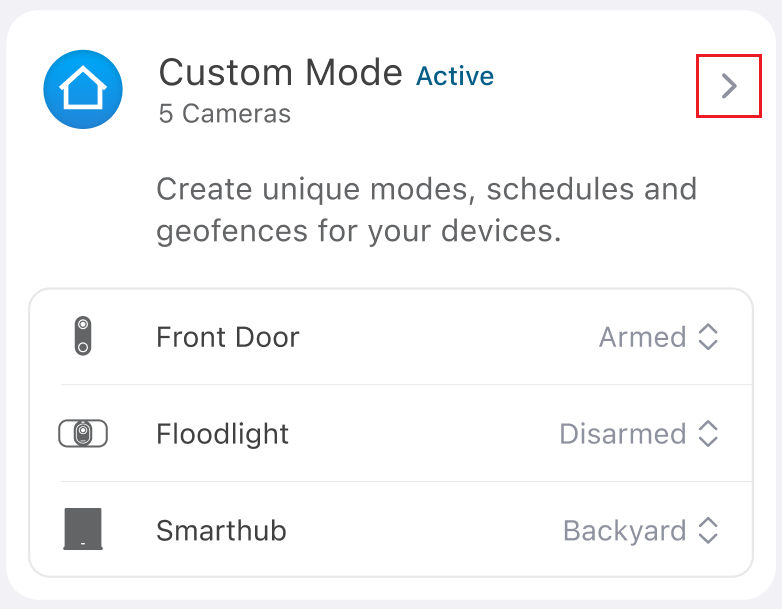
La modalità personalizzata verrà visualizzata come quarta modalità sotto Standby. - Tocca l'icona della modalità personalizzata per attivarla.
L'icona della modalità personalizzata si illuminerà di blu quando la modalità è attiva.
 - Per creare una nuova modalità personalizzata, tocca l'icona a forma di freccia > della modalità personalizzata.
- Tocca
 accanto al dispositivo.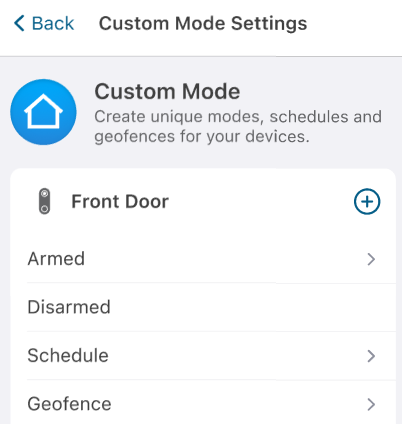
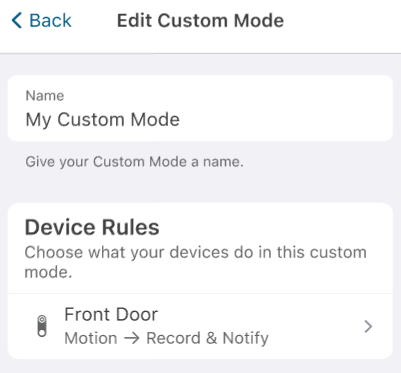
Nota: se stai creando una nuova modalità personalizzata per uno SmartHub/una stazione base, toccaaccanto allo SmartHub/alla stazione base, quindi seleziona uno dei dispositivi elencati collegati allo SmartHub/alla stazione base e tocca Avanti. - Digita il Nome della modalità personalizzata.
- Tocca l'icona Aggiungi accanto a Regole dispositivo.
- In Quando si verifica questo, seleziona un'opzione disponibile come Rilevamento movimento e/o Rilevamento audio.
- In Quindi esegui questa azione, seleziona un'opzione disponibile come Registra video, Attiva sirena o Invia notifica.
- Tocca Fatto.
- Tocca Salva.
- La Modalità personalizzata che hai creato viene visualizzata in Geofence.
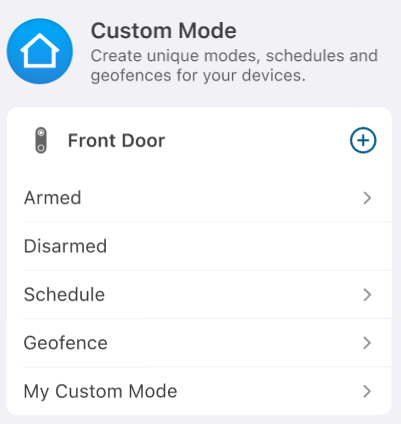
Per configurare una programmazione in modalità personalizzata, visita: Come configurare una programmazione quando si utilizza la modalità personalizzata di Arlo
Per configurare un geofence in modalità personalizzata, visita: Come configurare un geofence quando si utilizza la modalità personalizzata di Arlo
Per modificare la modalità personalizzata:
- Avvia l'app Arlo Secure.
- Tocca Routine.
- Tocca Modalità personalizzata.
Viene visualizzata la schermata Impostazioni della Modalità personalizzata. - Tocca il nome della Modalità personalizzata che hai creato (oppure tocca Inserito per modificare la modalità predefinita esistente).
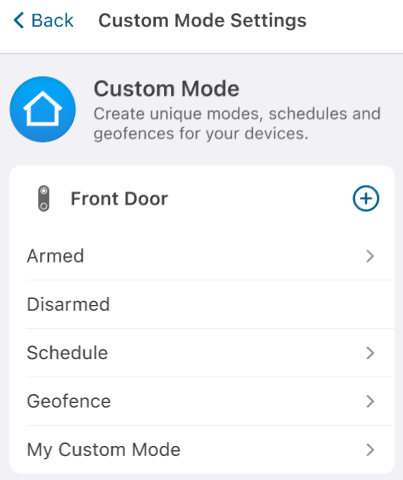
- Viene visualizzata la schermata della modalità Modifica.