


Come configurare un geofence quando si utilizza la modalità personalizzata di Arlo?
Ultimo aggiornamento: 20.04.2026
Questo articolo è stato creato con l'aiuto della traduzione automatica e potrebbe contenere imprecisioni o discrepanze. Vi ringraziamo per la vostra comprensione.


Assicurati che la Modalità personalizzata di Arlo sia abilitata e configurata prima di provare a creare un geofence. Se hai abilitato la Modalità personalizzata, puoi utilizzare il geofence per rilevare quando qualcuno entra o esce da una zona predefinita.
Per creare un'automazione “Arrivo/Partenza” per le modalità “Inserimento fuori casa”, “Inserimento in casa” o ‘Standby’, visita: Cosa sono le automazioni “Arrivo/Partenza” e come posso configurarle per il mio sistema Arlo?
Per creare un geofence in modalità personalizzata:
- Avvia l'app Arlo Secure.
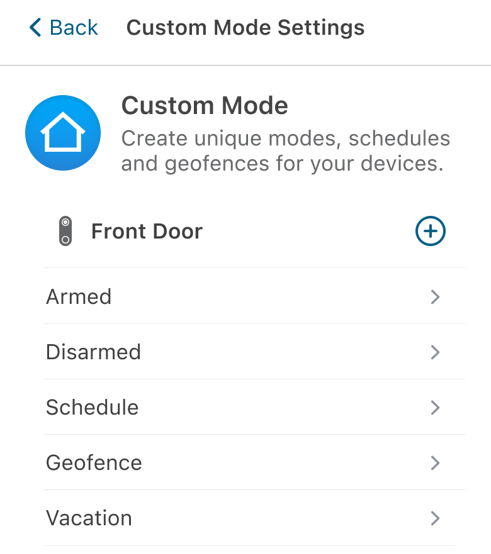
- Tocca Routine.
- Tocca Modalità personalizzata.
- Tocca Geofence sotto il dispositivo che preferisci.
- Tocca Modifica geofence per modificare il perimetro della geofence.
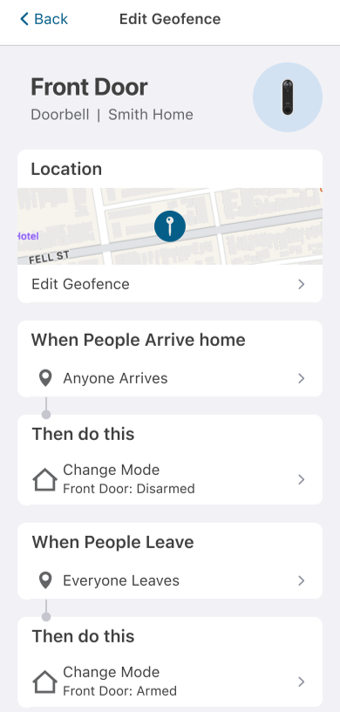
- Tocca Quando arrivano le persone per aggiungere persone specifiche o condizioni che attiveranno l'azione.
- Tocca Cambia modalità sotto Allora fai questo per modificare le azioni quando arriva qualcuno.
- Tocca Tutti se ne vanno sotto Quando le persone se ne vanno per aggiungere persone specifiche o condizioni che attiveranno l'azione.
- Tocca Cambia modalità sotto Allora fai questo per modificare le azioni quando qualcuno se ne va.
Abilita i servizi di localizzazione
Per garantire il corretto funzionamento del Geofence, è necessario abilitare le autorizzazioni relative ai servizi di localizzazione sul tuo dispositivo mobile:
Per i dispositivi Android:
Per impostazione predefinita, il tuo dispositivo Android abilita il servizio di localizzazione in generale, ma è necessario concedere l'autorizzazione a ciascuna app installata. Se i servizi di localizzazione sono stati disattivati sul tuo dispositivo Android:
- Nelle impostazioni di localizzazione, assicurati che Localizzazione sia impostata su On e che Migliora precisione sia abilitata per Scansione Wi-Fi e Scansione Bluetooth.
- Nelle Impostazioni Android per le app, assicurati che l'app Arlo Secure abbia l'autorizzazione Posizione impostata su Consenti sempre.
Per i dispositivi iOS:
Se i servizi di localizzazione sono stati disabilitati sul tuo dispositivo iOS:
- Vai alle Impostazioni del dispositivo, scorri fino alla parte inferiore dello schermo e tocca App.
- Tocca Arlo Secure.
- Assicurati che l'accesso alla Posizione sia impostato su Sempre e che Posizione precisa sia impostata su On.
Per tutti i dispositivi:
Assicurati che il Wi-Fi sia abilitato. Abilitare il Wi-Fi sul tuo dispositivo mobile migliora la precisione della localizzazione, anche se non sei connesso a una rete Wi-Fi.