Wie richte ich den Arlo-Benutzermodus ein?
Letzte Aktualisierung: 20.04.2026
Dieser Artikel wurde mit Hilfe einer automatischen Übersetzung erstellt und kann Ungenauigkeiten oder Unstimmigkeiten enthalten. Wir danken Ihnen für Ihr Verständnis.


Mit der Arlo-Funktion „Benutzerdefinierter Modus“ können Sie individuelle Modi, Zeitpläne und Geofences für Ihre Arlo-Geräte erstellen. Dieser Modus dient zur Festlegung gerätespezifischer Regeln. Benutzerdefinierte Modi können individuell für Kameras eingerichtet werden, die direkt mit dem WLAN verbunden sind. Bei Kameras, die mit einem Arlo SmartHub oder einer Basisstation verbunden sind, kann jeweils nur ein benutzerdefinierter Modus aktiv sein, jedoch können innerhalb dieses Modus mehrere Regeln für verschiedene Kameras festgelegt werden.
Hinweise:
- Die Verfügbarkeit der Arlo-Funktion „Benutzerdefinierter Modus“ kann aufgrund der schrittweisen Einführung variieren.
- Arlo Baby, Arlo Q und Arlo Q Plus sind nicht mit der Funktion „Benutzerdefinierter Modus“ kompatibel.
Zeitpläne, Ankunft/Abfahrt, „Away“-Modus, „Home“-Modus und Standby werden bei Verwendung des benutzerdefinierten Modus deaktiviert.
So richten Sie einen benutzerdefinierten Arlo-Modus ein:
- Starten Sie die Arlo Secure App.
- Tippen Sie auf Routinen.
- Tippen Sie auf

- Tippen Sie auf den Schalter Benutzerdefinierter Modus, um die Funktion zu aktivieren.
- Tippen Sie auf Fertig.
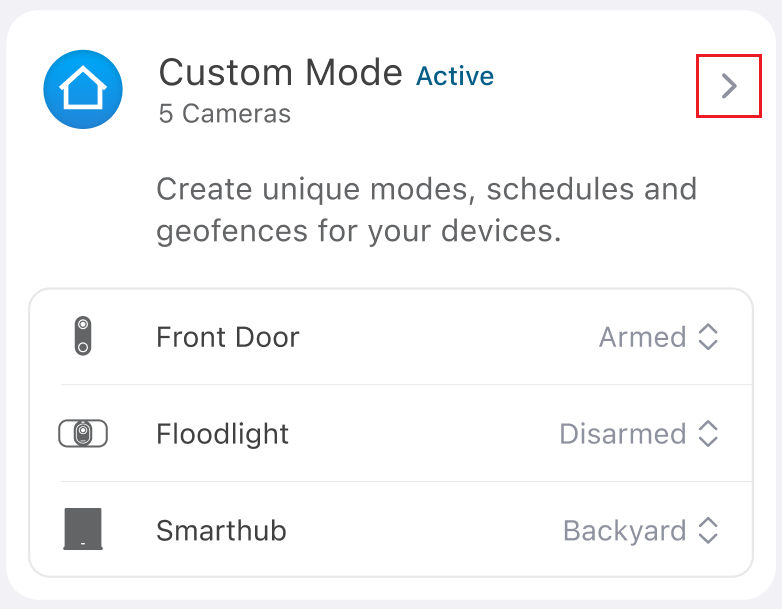
Der benutzerdefinierte Modus wird als vierter Modus unterhalb von „Standby“ angezeigt. - Tippen Sie auf das Symbol für den benutzerdefinierten Modus, um den Modus zu aktivieren.
Das Symbol für den benutzerdefinierten Modus leuchtet blau , wenn der Modus aktiv ist.
 - Um einen neuen benutzerdefinierten Modus zu erstellen, tippe auf das Pfeilsymbol für den benutzerdefinierten Modus >.
- Tippen Sie auf
 neben dem Gerät.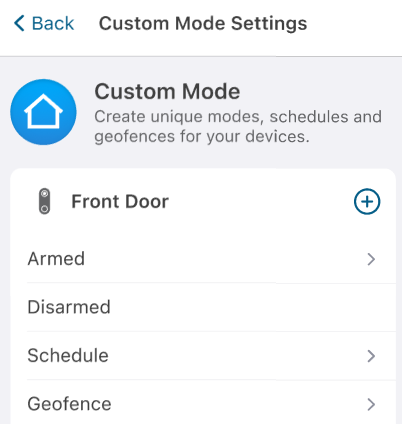
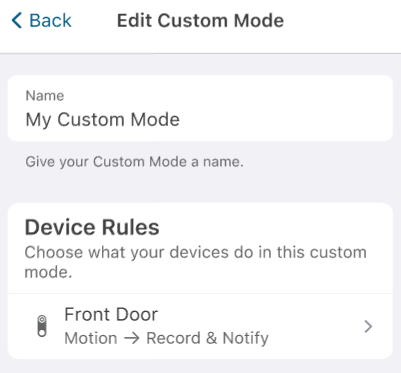
Hinweis: Wenn Sie einen neuen benutzerdefinierten Modus für einen SmartHub/eine Basisstation erstellen möchten, tippen Sie auf neben dem SmartHub/der Basisstation, wählen Sie dann ein beliebiges Gerät aus der Liste aus, das mit dem SmartHub/der Basisstation verbunden ist, und tippen Sie auf Weiter. - Geben Sie den Namen des benutzerdefinierten Modus ein.
- Tippen Sie auf das Symbol „Hinzufügen“ neben „Geräteregeln“.
- Wählen Sie unter „Wenn dies geschieht“ eine der verfügbaren Optionen aus, z. B. Bewegungserkennung und/oder Audioerkennung.
- Wählen Sie unter „Dann dies tun“ eine der verfügbaren Optionen aus, z. B. Video aufnehmen, Sirene aktivieren oder Benachrichtigung senden.
- Tippen Sie auf Fertig.
- Tippen Sie auf Speichern.
- Der von Ihnen erstellte benutzerdefinierte Modus wird unter „Geofence“ angezeigt.
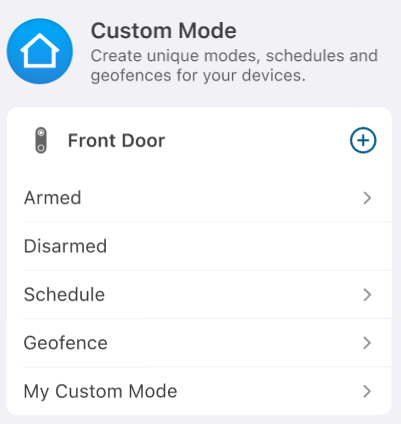
So richten Sie einen Zeitplan für den benutzerdefinierten Modus ein: So richten Sie einen Zeitplan im benutzerdefinierten Arlo-Modus ein
So richten Sie einen Geofence für den benutzerdefinierten Modus ein: So richten Sie einen Geofence im benutzerdefinierten Arlo-Modus ein
So bearbeiten Sie Ihren benutzerdefinierten Modus:
- Starten Sie die Arlo Secure App.
- Tippen Sie auf Routinen.
- Tippen Sie auf Benutzerdefinierter Modus.
Der Bildschirm „Einstellungen für den benutzerdefinierten Modus“ wird angezeigt. - Tippen Sie auf den Namen des benutzerdefinierten Modus, den Sie erstellt haben (oder tippen Sie auf „Aktiviert“, um den vorhandenen Standardmodus zu bearbeiten).
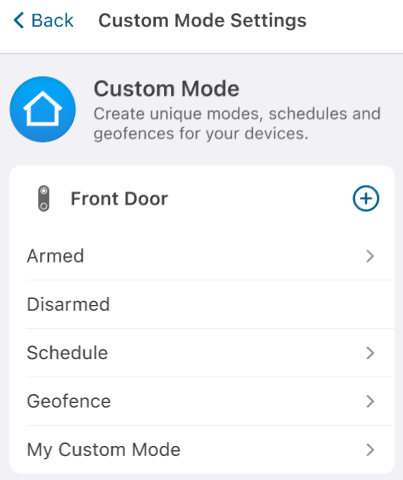
- Der Bildschirm „Bearbeitungsmodus“ wird angezeigt.