
Wie richte ich einen Geofence ein, wenn ich den Arlo-Benutzermodus verwende?
Letzte Aktualisierung: 20.04.2026
Dieser Artikel wurde mit Hilfe einer automatischen Übersetzung erstellt und kann Ungenauigkeiten oder Unstimmigkeiten enthalten. Wir danken Ihnen für Ihr Verständnis.


Stellen Sie sicher, dass der Arlo Benutzerdefinierte Modus aktiviert und eingerichtet ist, bevor Sie versuchen, einen Geofence zu erstellen. Wenn der Benutzerdefinierte Modus aktiviert ist, können Sie mithilfe von Geofence erkennen, wenn jemand einen vordefinierten Bereich betritt oder verlässt.
Um eine Ankunfts-/Abgangsautomatisierung für den „Arm Away“-Modus, den „Arm Home“-Modus oder den Standby-Modus zu erstellen, besuchen Sie: Was sind Ankunfts-/Abgangsautomatisierungen und wie richte ich sie für mein Arlo-System ein?
So erstellen Sie einen Geofence für den benutzerdefinierten Modus:
- Starten Sie die Arlo Secure App.
- Tippen Sie auf Routinen.
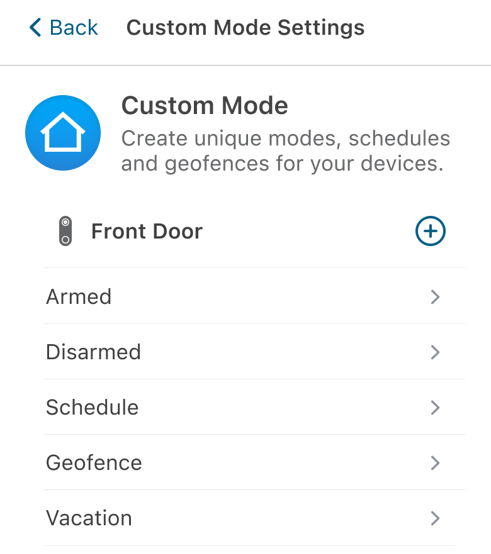
- Tippen Sie auf Benutzerdefinierter Modus.
- Tippen Sie unter dem Gerät Ihrer Wahl auf Geofence
- Tippen Sie auf Geofence bearbeiten, um den Umfang des Geofences anzupassen.
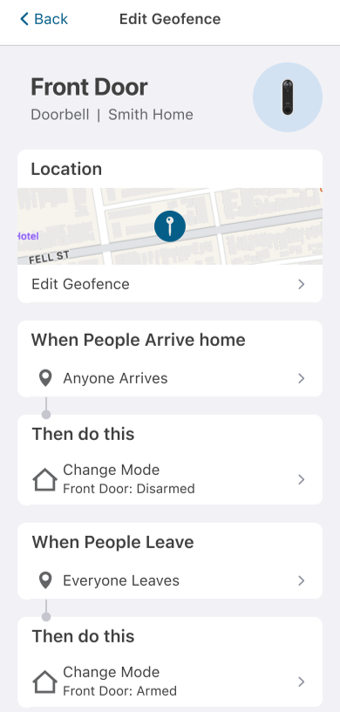
- Tippen Sie auf Wenn Personen ankommen, um bestimmte Personen hinzuzufügen oder um festzulegen, wer die Aktion auslöst.
- Tippen Sie unter Dann dies tun auf Modus ändern, um die Aktionen zu bearbeiten, die ausgeführt werden sollen, wenn jemand ankommt.
- Tippen Sie unter Wenn Personen gehen auf Alle gehen, um bestimmte Personen hinzuzufügen oder um festzulegen, wer die Aktion auslöst.
- Tippen Sie unter Dann dies tun auf Modus ändern, um die Aktionen zu bearbeiten, die ausgeführt werden sollen, wenn jemand geht.
Standortdienste aktivieren
Damit Geofence ordnungsgemäß funktioniert, müssen die Berechtigungen für Standortdienste auf Ihrem Mobilgerät aktiviert sein:
Für Android-Geräte:
Standardmäßig ist der allgemeine Standortdienst auf Ihrem Android-Gerät aktiviert, Sie müssen jedoch jeder installierten App die entsprechende Berechtigung erteilen. Falls die Standortdienste auf Ihrem Android-Gerät deaktiviert wurden:
- Stellen Sie in den Standorteinstellungen sicher, dass Standort auf Ein gesetzt ist und Genauigkeit verbessern für WLAN-Scan und Bluetooth-Scan aktiviert ist.
- Stellen Sie in den Android-Einstellungen für Apps sicher, dass für die Arlo Secure-App die Berechtigung für den Standort auf Immer zulassen gesetzt ist.
Für iOS-Geräte:
Wenn die Standortdienste für Ihr iOS-Gerät deaktiviert wurden:
- Gehen Sie zu den Einstellungen Ihres Geräts, scrollen Sie zum unteren Bildschirmrand und tippen Sie auf Apps.
- Tippen Sie auf Arlo Secure.
- Stellen Sie sicher, dass der Zugriff auf den Standort auf Immer und Präziser Standort auf Ein eingestellt ist.
Für alle Geräte:
Stellen Sie sicher, dass WLAN aktiviert ist. Das Aktivieren von WLAN auf Ihrem Mobilgerät verbessert die Standortgenauigkeit, auch wenn Sie nicht mit einem WLAN-Netzwerk verbunden sind.