
Comment configurer une zone de géolocalisation en mode personnalisé Arlo ?
Dernière mise à jour : 20.04.2026
Cet article a été créé à l'aide d'une traduction automatique et peut contenir des inexactitudes ou des divergences. Nous vous remercions pour votre compréhension.


Assurez-vous que le mode personnalisé Arlo est activé et configuré avant d'essayer de créer une zone de géolocalisation. Si le mode personnalisé est activé, vous pouvez utiliser la zone de géolocalisation pour savoir quand quelqu'un entre ou sort d'une zone prédéfinie.
Pour créer une automatisation d'arrivée/de départ pour les modes « Arm Away », « Arm Home » ou « Standby », rendez-vous sur : Que sont les automatisations d'arrivée/de départ et comment les configurer pour mon système Arlo ?
Pour créer une zone de géolocalisation pour le mode personnalisé :
- Lancez l'application Arlo Secure.
- Appuyez sur Routines.
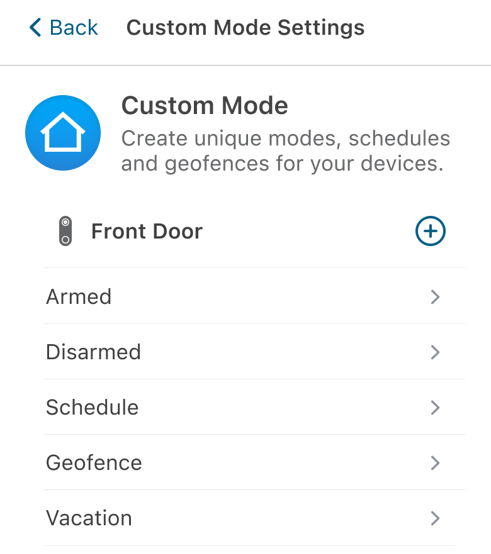
- Appuyez sur Mode personnalisé.
- Appuyez sur Zone de géolocalisation sous l'appareil de votre choix.
- Appuyez sur Modifier la zone de géolocalisation pour ajuster le périmètre de la zone de géolocalisation.
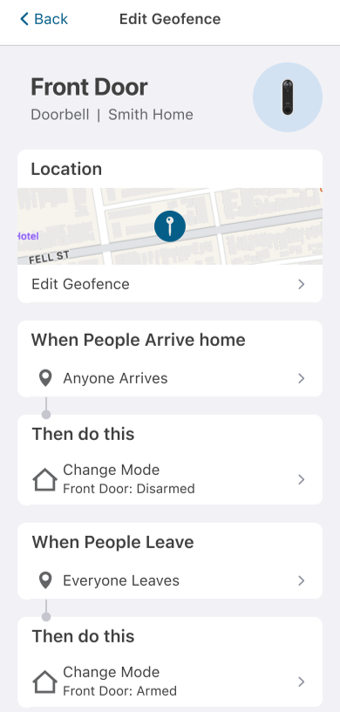
- Appuyez sur « Quand des personnes arrivent » pour ajouter des personnes spécifiques ou définir les conditions qui déclencheront l'action.
- Appuyez sur « Changer de mode » sous « Faire ceci » pour modifier les actions à effectuer lorsqu'une personne arrive.
- Appuyez sur « Tout le monde part » sous « Quand des personnes partent » pour ajouter des personnes spécifiques ou définir les conditions qui déclencheront l'action.
- Appuyez sur « Changer de mode » sous « Faire ceci » pour modifier les actions à effectuer lorsqu'une personne part.
Activer les services de localisation
Les autorisations relatives aux services de localisation doivent être activées sur votre appareil mobile pour que la géobarrière fonctionne correctement :
Pour les appareils Android :
Par défaut, votre appareil Android active le service de localisation de manière générale, mais vous devez accorder l'autorisation à chaque application que vous installez. Si les services de localisation ont été désactivés sur votre appareil Android :
- Dans les paramètres de localisation, assurez-vous que l'option Localisation est réglée sur Activé et que l'option Améliorer la précision est activée pour le balayage Wi-Fi et le balayage Bluetooth.
- Dans les paramètres Android pour les applications, assurez-vous que l'application Arlo Secure dispose de l'autorisation Localisation réglée sur Autoriser en permanence.
Pour les appareils iOS :
Si les services de localisation ont été désactivés sur votre appareil iOS :
- Accédez aux Paramètres de votre appareil, faites défiler vers le bas de l'écran et appuyez sur Applications.
- Appuyez sur Arlo Secure.
- Assurez-vous que l'accès à la Localisation est réglé sur Toujours et que la Localisation précise est réglée sur Activé.
Pour tous les appareils :
Assurez-vous que le Wi-Fi est activé. L'activation du Wi-Fi sur votre appareil mobile améliore la précision de la localisation, même si vous n'êtes pas connecté à un réseau Wi-Fi.