
¿Cómo configurar una geovalla cuando se utiliza el modo personalizado de Arlo?
Última actualización: 20.04.2026
Este artículo ha sido traducido automáticamente y puede contener imprecisiones o incoherencias; le agradecemos su comprensión.
Asegúrate de que el modo personalizado de Arlo esté activado y configurado antes de intentar crear una geovalla. Si tienes el modo personalizado activado, puedes utilizar la geovalla para detectar cuándo alguien entra o sale de una zona predefinida.
Para crear una automatización de llegada/salida para los modos «Arm Away», «Arm Home» o «Standby», visita: ¿Qué son las automatizaciones de llegada/salida y cómo las configuro para mi sistema Arlo?
Para crear una geovalla para el modo personalizado:
- Abre la aplicación Arlo Secure.
- Pulsa en Rutinas.
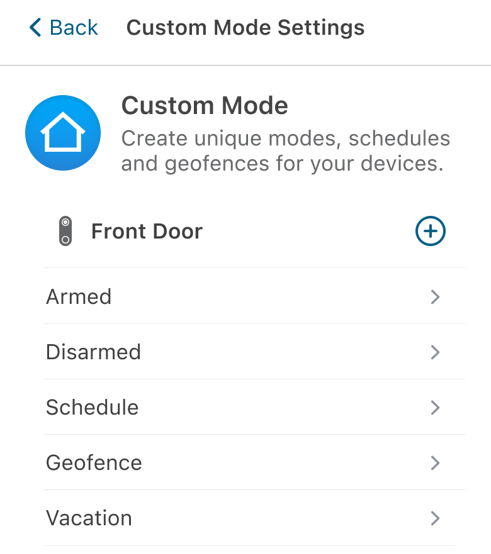
- Pulsa en Modo personalizado.
- Pulsa en Geovalla debajo del dispositivo que elijas.
- Pulsa en Editar geovalla para ajustar el perímetro de la geovalla.
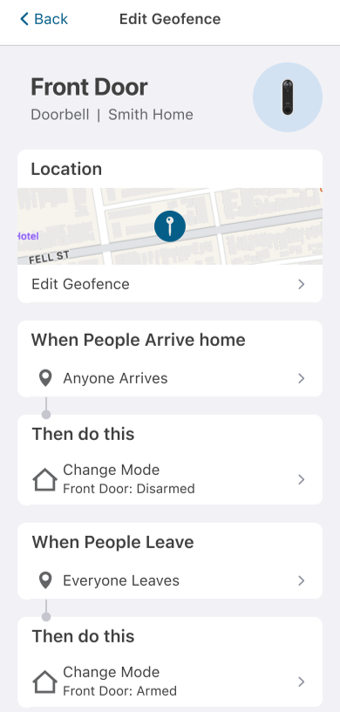
- Pulsa en Cuando lleguen personas para añadir personas concretas o condiciones que activen la acción.
- Pulsa en Cambiar modo debajo de Entonces haz esto para editar las acciones cuando llegue alguien.
- Pulsa en Todos se van debajo de Cuando se vayan personas para añadir personas concretas o condiciones que activen la acción.
- Pulsa en Cambiar modo debajo de Entonces haz esto para editar las acciones cuando se vaya alguien.
Activar los servicios de localización
Es necesario que los permisos de los servicios de localización estén activados en tu dispositivo móvil para que la geovalla funcione correctamente:
Para dispositivos Android:
De forma predeterminada, su dispositivo Android habilita el servicio de ubicación general, aunque debe conceder permiso a cada aplicación que instale. Si los servicios de ubicación se han desactivado en su dispositivo Android:
- En los ajustes de Ubicación, asegúrese de que Ubicación esté configurada en Activada y de que Mejorar precisión esté habilitada para Escaneo de Wi-Fi y Escaneo de Bluetooth.
- En los ajustes de Android para aplicaciones, asegúrese de que la aplicación Arlo Secure tenga el permiso de Ubicación configurado en Permitir siempre.
Para dispositivos iOS:
Si los servicios de ubicación están desactivados en tu dispositivo iOS:
- Ve a Ajustes de tu dispositivo, desplázate hasta la parte inferior de la pantalla y pulsa Aplicaciones.
- Pulsa Arlo Secure.
- Asegúrate de que el acceso a la Ubicación esté configurado en Siempre y que la Ubicación precisa esté activada.
Para todos los dispositivos:
Asegúrate de que el Wi-Fi esté activado. Activar el Wi-Fi en tu dispositivo móvil mejora la precisión de la ubicación, incluso si no estás conectado a una red Wi-Fi.